
五条ハーレムを使える形にするまで
作業した日付
2026年8月5日〜10月14日
要約
8月5日から10月14日まで、俺は五条ハーレムの翻訳、読者の閲覧制限、スマホでの記事・画像投稿、販売の仕組み、アカウント復旧、Windowsストア向けのインストール用ファイル、画像保存容量、設定画面、外部SNSへの画像保存を順に手入れした。直したつもりでも実画面で崩れたり、投稿が一度失敗して次は通ったり、配布先の確認が保留になったりと、コードを書くだけでは終わらない場面が続いた。実装したこと、端末で確かめたこと、外部サービスの返事待ちは分けておきたい。
内容
葉月五日、つまり2026年8月5日から、まずサイトを日本語だけでなく63言語で使えるようにし、Windowsへ入れる仕組みの土台も作った。翌6日には購入者向けの説明書も63言語に広げ、言語選択の場所を調整した。7日には読者が電話番号でログインする仕組みを扱い、非公開の記事や制限付きカテゴリを誰に見せるか、カテゴリのロック、パスワードでの解除、複数箇所で使うパスワードの扱いを詰めた。管理者の設定と読者の画面を分け、制限した記事は許可した人だけが読めるようにする。翻訳は画面だけでなく、説明書やインストール時の案内も整えないと足りない。閲覧制限も、ログインできれば終わりではなく、ロックしたカテゴリや記事まで正しく見えるかを確かめる。最初の週から、サイト本体、配布物、読者の使い心地を一緒に考えることになった。

挿絵:多言語の案内と閲覧制限を備えたサイト
八月中旬はスマホ投稿の使い勝手を中心に直した。13日にはiPhoneで日本語入力中に画面が描き直されてカーソルが飛ぶ問題や、大きな画像の圧縮に取り組んだ。14日はカテゴリをすばやく選ぶ導線と、iPadなどで画像形式を示す情報が取れないケース、16日は編集画面から画像を削除する操作、17日はカーソル位置の再発を見直した。その後、スマホで複数画像を一度に選べない、記事を編集しづらいという問題が何度も出て、編集欄とキーボードの位置が大きな壁だと分かった。写真を選べるか、選んだ画像が全部本文に入るか、入力中のカーソルが維持されるか、投稿後に画像が見えるかを別々に確かめる必要がある。三枚の画像を付けた投稿が一度エラーになったのに、再試行では成功したこともあり、一度通っただけで直ったとは言えない。普通の記事投稿まで止まった時は、まず投稿を再開できる状態に戻すのが先だった。

挿絵:スマホで写真を選び、記事を編集して投稿する
八月二十日ごろからは、サイトを保つだけでなく、製品として購入して使える流れも進めた。スマホで管理画面にログインした状態を保つこと、更新時にデータを残すこと、安全性の修正などに取り組み、20日にはバージョン1.3.0の作業が履歴に残っている。21日は檢索サイトへページ構成を知らせる案内、22日は決濟サービスStripeの本番設定、購入後に使える利用権の発行、問い合わせ窓口、利用者が同意して送る画像、書式を保った文章の貼り付けを進めた。番号で利用権を有効にする仕組みもバージョン1.3.3として扱った。23日には混雑時に有料サービスを案内する機能を安全に設定できるようにし、管理者を対象外にする動きやログアウトを加えた。利用規約への同意、問い合わせで何を受け取るか、購入後にどう使い始めるかは、一続きの流れとして整える必要がある。実装の準備ができたことと、実際に支払いが成功したことは別なので、購入者の画面で通るかも確かめたい。販売機能を足すほど説明とサポートの責任も増えると感じた。
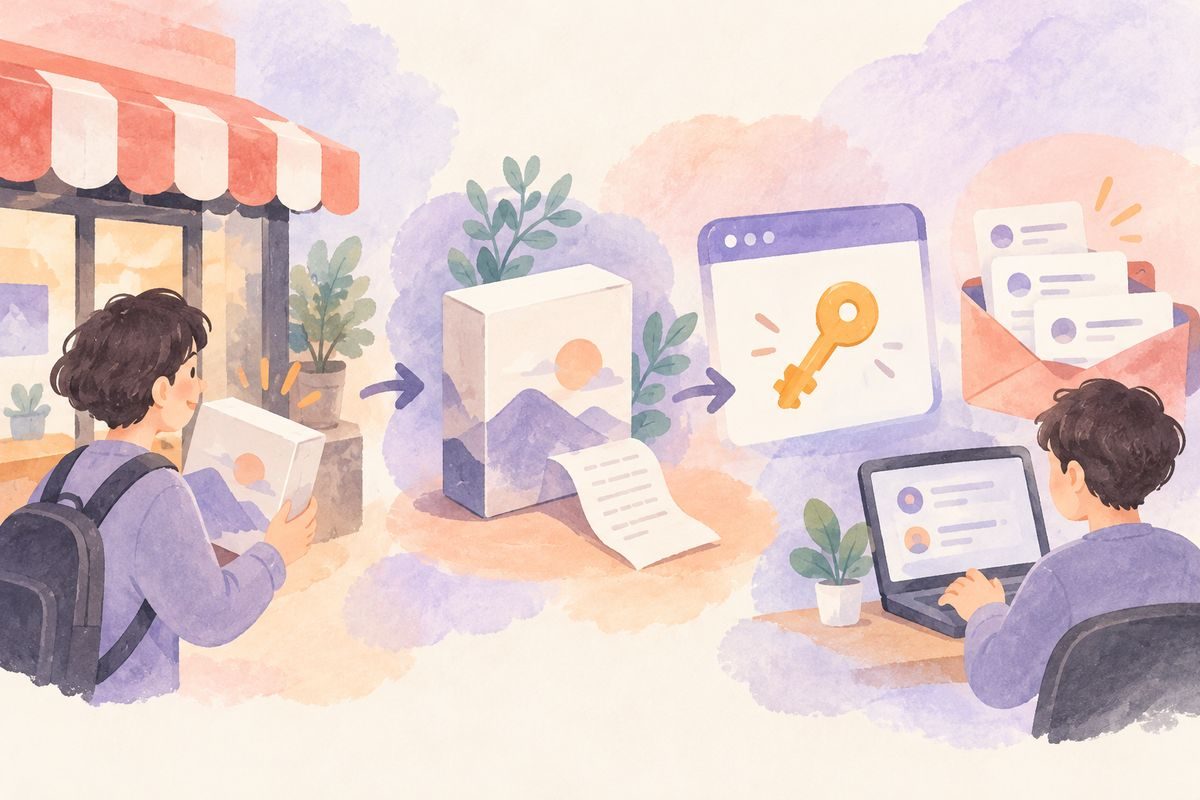
挿絵:購入後の利用権、有効化、サポートの流れ
24日から月末にかけては、記事を読む・探す・書く機能を地道に整えた。24日は記事とカレンダーの絞り込み、25日はスマホのカメラから画像を送る方法や貼り付け、入力カーソルの保持に取り組んだ。26日は画像操作や画面内の移動、27日はメニューが重なって押せなくなる問題、28日はスマホでメニューを使いやすくし、キーボードが開いても編集欄を見失わない調整、コピー・切り取りのメニュー、檢索サイトが本文を読み取れる形を進めた。29日は本文を入力している時に編集画面を広くする調整、31日は段落形式の選択を扱った。あとで画像が大きく出て本文を隠す画面や、キーボードの上に入力欄が残らず編集できない画面も確認した。機能があるだけでなく、実際のスマホで押せて見えることが大切だ。スマホ対応はPC画面を縮めることではない。狭い画面で、キーボード、画像選択、段落や文字装飾のメニューを一つずつ試し、記事を最後まで編集できるか確かめたい。

挿絵:キーボードと共存するスマホの記事編集画面
九月に入ると、配布後に困らないための安全策と復旧方法が中心になった。3日はスマホの便利機能を探す画面、5日はバージョン1.3.4の公開、購入後の利用権を守る仕組み、172言語の説明書、登録したデスクトップサイトの自動起動、起動用プログラムの見直しや同意確認を進めた。6日は回復用・緊急用パスワードの再設定、9日は初回起動で行き詰まった時の復旧、説明書を読んでからインストールに同意する流れ、SMSでログインした後も管理者権限を保つことなどを扱った。「アカウントに入れない」「ログインしたのに管理者として操作できない」という事態に備えて、本人確認を通した復旧方法を用意する。復旧用の情報は便利な反面、画面や記録に漏らしてはいけない。後の作業でも本人確認コードや電話番号を慎重に扱った。復旧の仕組みを作ったことと、実際に本人確認から再ログインまで成功したことは別なので、使う人が最後まで通れるか試し、秘密の値を記録に残さないようにしたい。
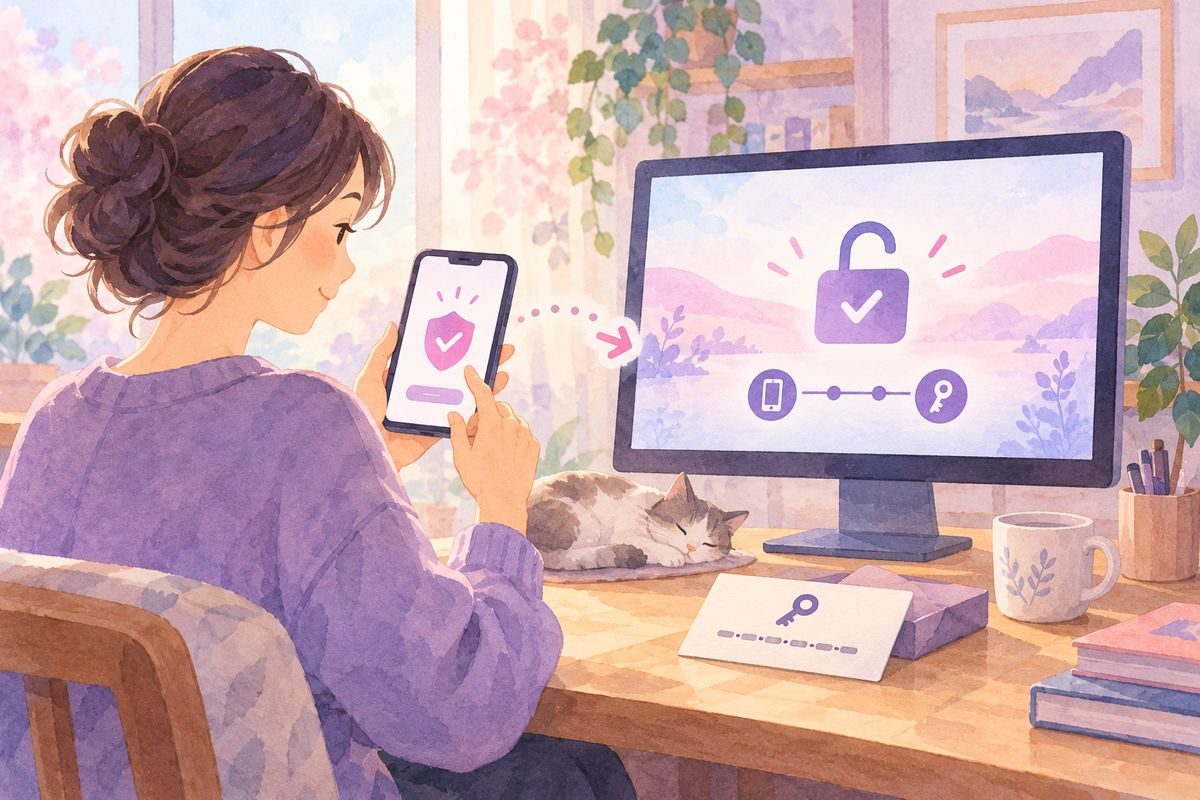
挿絵:本人確認を経てアカウントを復旧する流れ
九月十四日にはバージョン1.3.14を含む配布作業、管理者の電話番号を複数登録すること、本人確認コードを記録へ漏らさないことなどを扱った。十五日はWindowsストア向けのインストール用ファイルを作ってアプリ登録と結びつけ、管理者の電話ログインを簡潔にすること、起動中のアプリを安全に閉じて更新することが続いた。二十日には購入後に使えるようにする流れをバージョン1.3.26として整理した。Windowsが未署名アプリを止める問題を心配し、スマートアプリコントロールを切る案内を含むBOOTH配布と、Microsoft Store経由の配布を並行して考えた。BOOTH用の圧縮ファイルは、最初に見える場所へ「五条ハーレム.exe」、その下の「中身」フォルダへ説明書と必要なファイルを置く構成にした。ストアを通せば未署名の問題が解消する可能性はあるが、提出だけで解決したとは言えない。審査、ストアからの入手、Windows上での起動をそれぞれ確かめる必要がある。保護機能を切る案内も、危険を軽く見せない言い方にしなければならない。
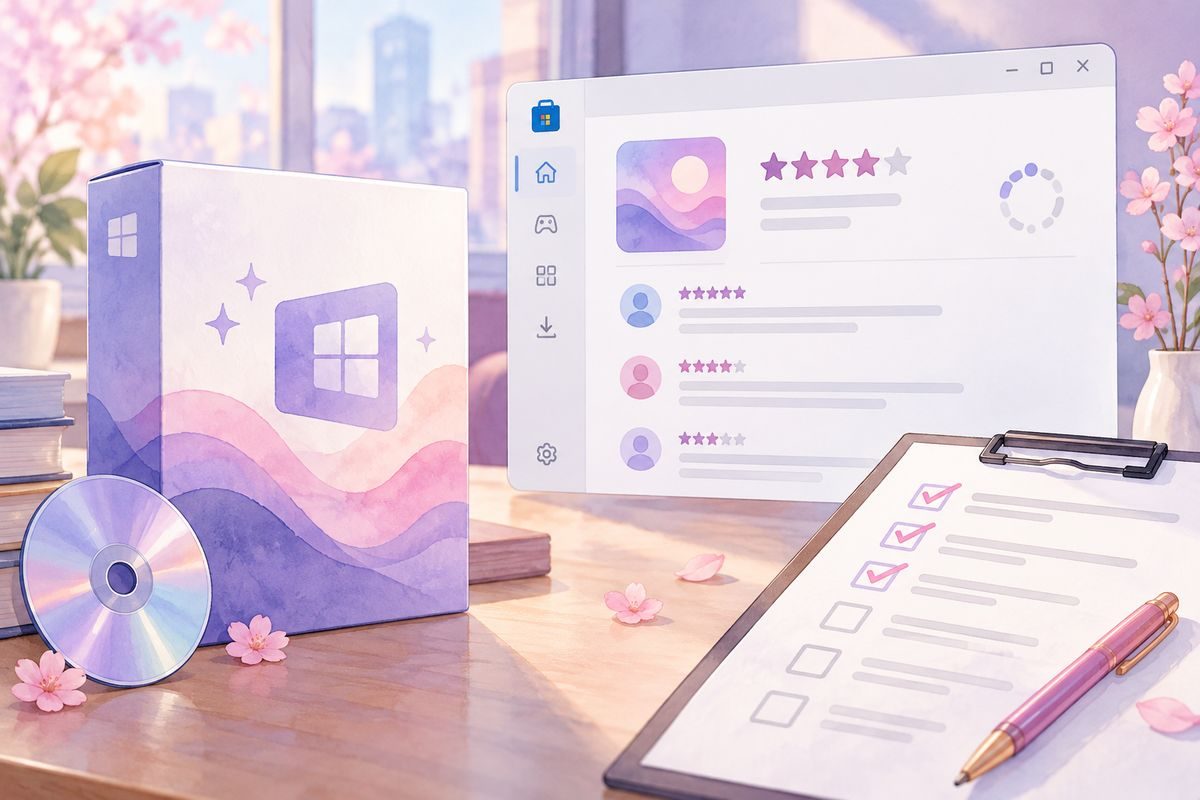
挿絵:配布用パッケージを整え、ストアの確認を待つ
二十一日から二十五日ごろは、見出し表示、画像の保存先、非公開記事の保護をまとめて見直した。見出しの大きさを何度か整え、二十二日にはVercelの画像保管サービスの容量制限や送信方法を檢討した後、Supabaseの画像保管場所へ投稿画像を保存する変更に取り組んだ。背景画像の容量を抑えたい相談から、OneDriveの大容量や無料で多く保存できるサービス、古い投稿画像を外へ移す案へ話が広がった。ただ、背景画像を表示するたびに読み込む問題と、記事画像が保管場所を圧迫する問題は別々に解く必要がある。二十五日には、スマホで選んだ画像をすべて残すこと、記事を移すとき非公開設定を保つこと、以前の古い版のアンインストール情報を片付けることなどが履歴に残った。公開状態を間違えると非公開記事が見えてしまうので、データ移行では画像が移ったかだけでなく閲覧制限も維持されたかを確かめる。容量対策は保存先の大きさだけでなく、表示の速さ、公開範囲、外部サービスの条件や認証も含めて考える段階に入った。
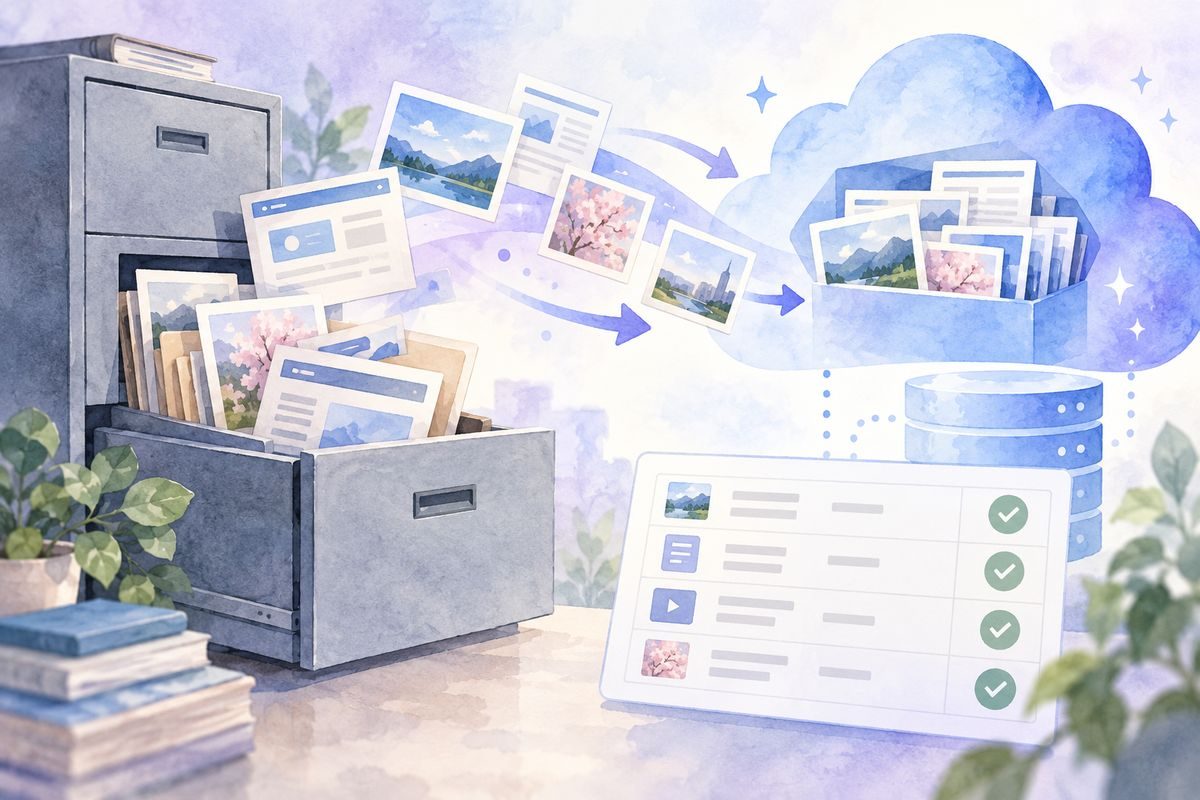
挿絵:記事画像を安全な保存先へ移し、参照を保つ
九月末にはWindowsのアプリ一覧に古いバージョン1.3.14が残るという困りごとが続き、アンインストール用の登録情報を見直した。実際に古い表示が残っていた以上、作成に成功しただけでは不十分で、旧版を入れた環境で表示が消えるかを確かめたい。十月七日にはバージョン1.3.33のストア提出用パッケージ、Supabaseの画像保管場所の再利用、環境ごとの設定、Vercel上で動かすために必要な部品の修正を進めた。九月二十四日には製品に含める実行部品の整理とバージョン1.3.27の準備もあり、配布ファイルが重くなったという指摘に対して、なくても動くファイルを調べる必要があった。十月十日はスマホ編集で入力欄をキーボードの上に保つ修正が履歴に残る。作成・削除・更新の問題は、ソースコードだけでは答えが出にくい。実際にインストールした端末で、前の版から更新して、起動・削除・データ保持まで試す必要がある。新しい版を作るたびに、配布ファイルの大きさや更新後の状態も確かめるようにしたい。
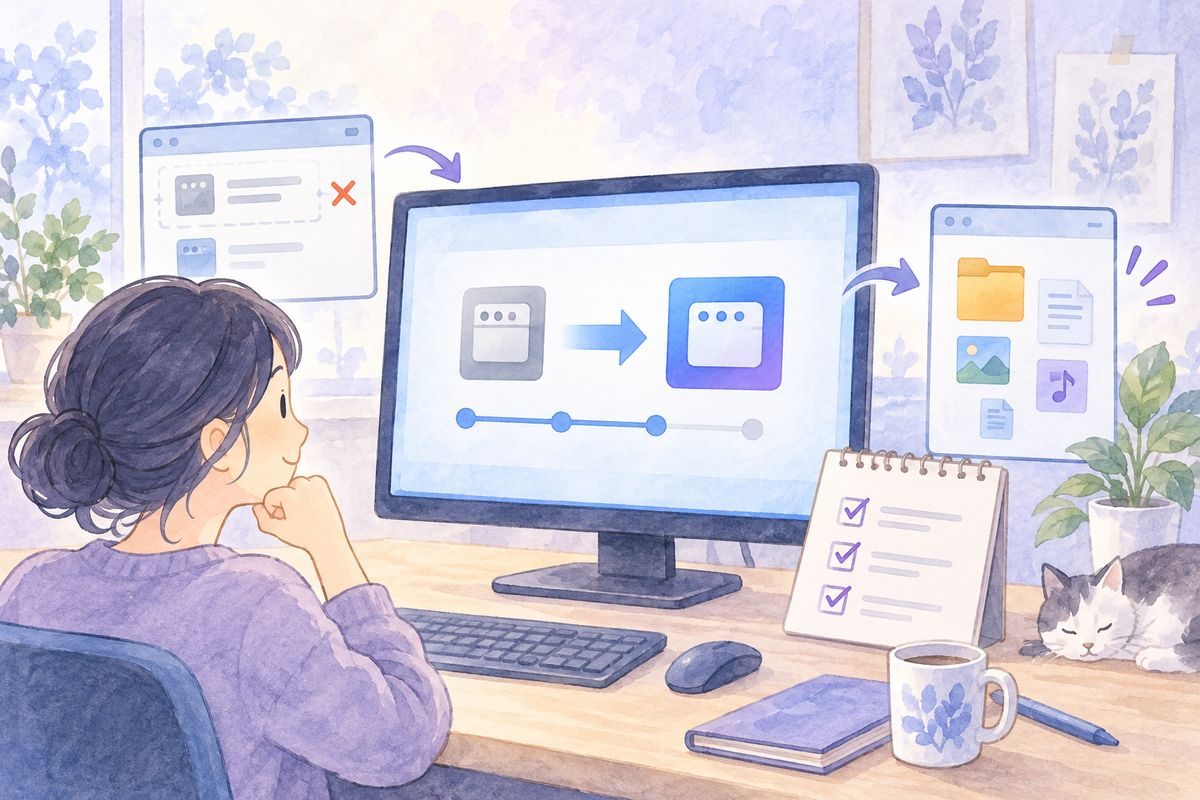
挿絵:古い版から新しい版へ更新し、記事データを保つ
十月十一日から十二日にかけては、設定ページを読者にも見せることと、文字の置き換えが動かない問題に取り組んだ。管理者用と読者用の画面が違いすぎるので、管理画面の見た目はほぼそのままに、危険な情報を隠し、読者は入力や保存ができない形にする。設定を見せるかは公開範囲のページで決め、各タブにも「このタブを公開する」を付ける。限定公開のパスワードは公開へ戻しても保存し、管理者のパスワード、外部サービスの接続鍵、秘密のURL、閲覧者ごとの履歴は見せない。シリーズや記事カテゴリの名前を変えたり削除したりできるようにし、削除したカテゴリの記事は未分類へ移す変更も入った。「濟」「檢」が変わっていないと何度も気づき、設定欄だけでなく記事本文や檢索欄にも置き換えを適用した。一方で背景が消えたり、文字が直っていないように見えたりもしたので、画面を拡大してどの字が変わったかを確かめた。コードを直しただけで完了とせず、本番の背景も含めて見直す必要が残った。
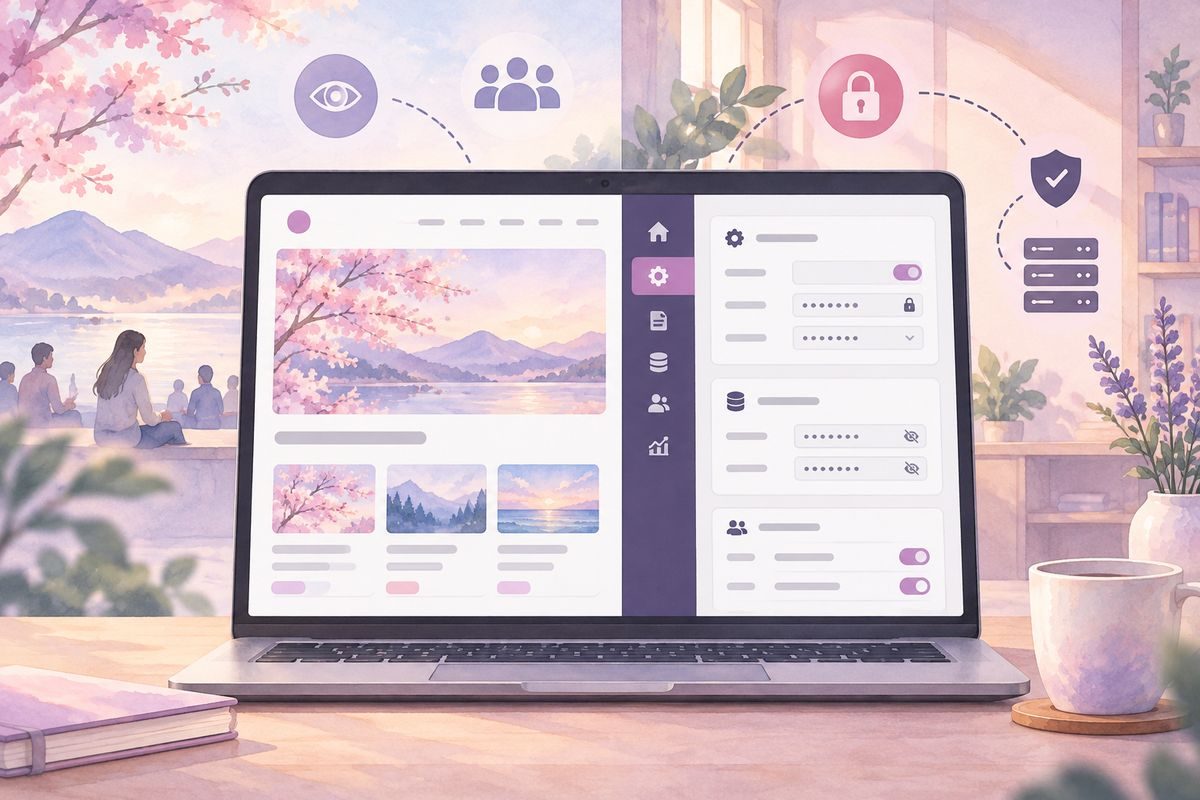
挿絵:管理画面と同じ構成で安全に公開する設定ページ
十月十二日以降、保存容量の次の手として古い画像をSNSへ順番に移す話になり、まずTumblrのアプリ登録と接続に取り組んだ。設定ページからブログ名や接続情報を登録し、接続できるか確認する。古い順に画像を投稿し、五条ハーレム側の投稿日、元記事のURL、利用者のメッセージを付けるか、毎日どれくらい投稿するかを選べる案も決めた。Tumblrへの接続や画像投稿が話題になり、古い投稿画像が見えなくなった画面を見て、移行後も読者が画像を開けることが大事だと再確認した。その後BlueskyとMastodonも保存先の候補に加え、サービスごとの投稿上限や、鍵付きアカウントにした場合の見え方を設定ページで説明する要望になった。十月十三日ごろの履歴には、Tumblrへの接続処理、古い画像を定期的に移す仕組み、URLを表示する設定、Bluesky・Mastodonへの対応、バージョン1.3.34のストア版準備がある。ただし、実際の認証情報で画像を投稿できたことや、移行後の画像が読者全員に見えることまでは確認できていない。次のチャットではサイト拡張へ進む前に、BlueskyとMastodon連携を実際に試すことになった。
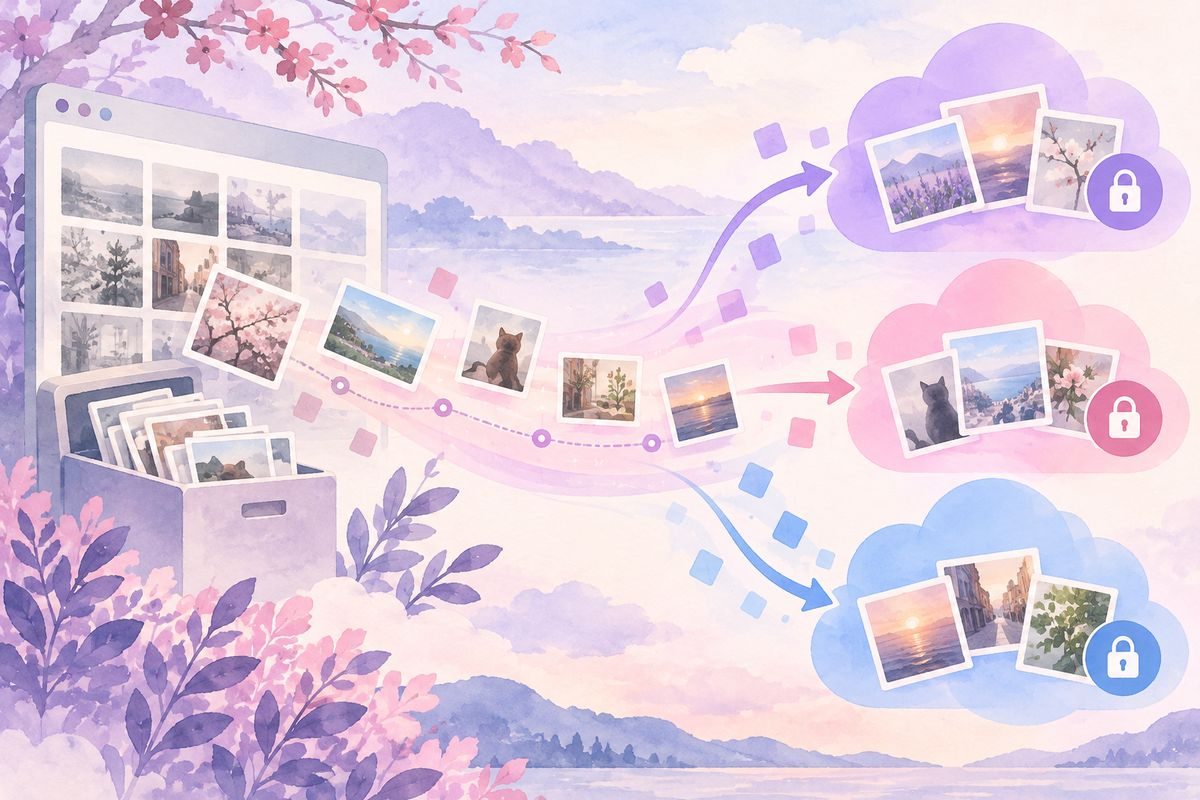
挿絵:古い記事画像を順番に外部サービスへアーカイブする
配布前には、監査用の別アカウントを使い、購入者と同じ立場でファイルを受け取れるか確かめた。自分のログイン状態に頼らず、外からも配布物へたどり着けるかを見るためだった。ところが、そのアカウントでは配布用の圧縮ファイルを開けず、ダウンロードの入口で止まった。つまり監査用アカウントからの実物確認に進めず、共有設定が原因かを先に分けて調べる必要があった。再監査の報告には、起動後に起動用プログラムが二つと、画面を動かすWebサーバーが見えるという指摘もあった。動きを調べると、一つは起動準備と後片付けをする親側、もう一つは実際のアプリ本体だった。見慣れない項目が複数あっても二重起動の故障とは限らないと確かめ、必要な親側を途中で止める修正はしなかった。
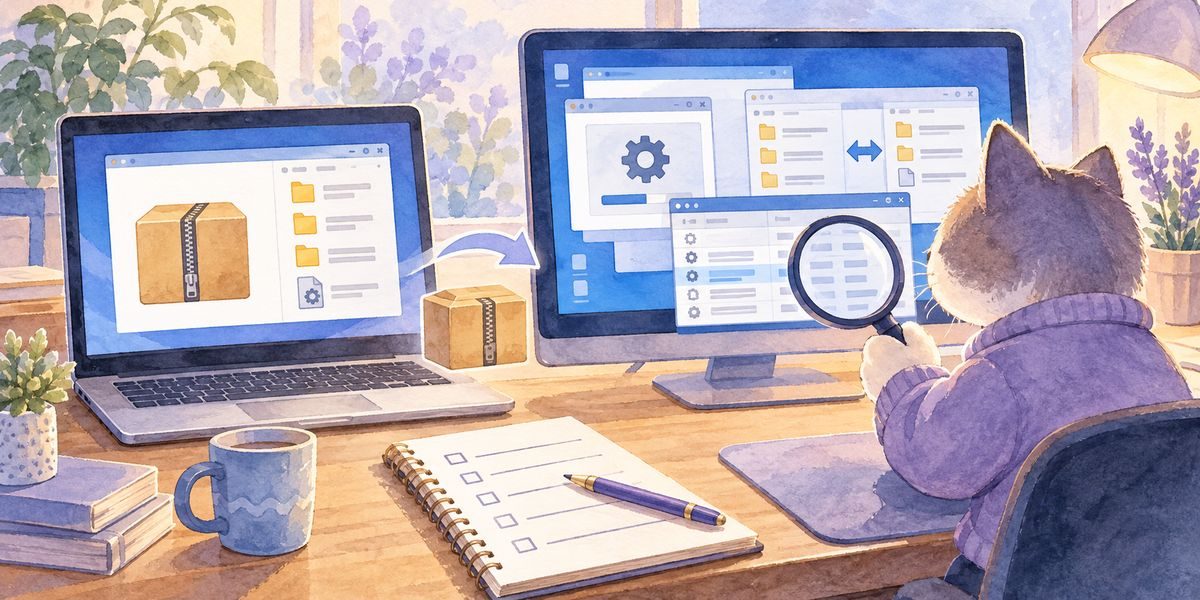
挿絵:別アカウントから配布物を受け取り、内容を照合する監査
安全面の説明も監査の大事な部分だった。スマートアプリコントロールを切ると、そのソフトだけでなくPC全体の保護に影響する。そこで「切ればいい」と簡単に促すのではなく、配布版は署名されていないこと、不安なら保護設定を変えず起動しない選択ができること、正式なストア版が使えるならそちらを選べることを案内文に加えた。Windowsの最近の更新では保護を再び有効にできる場合があるものの、全てのPCで可能とは言わないよう表現も直した。配布用ファイルは全て取り出せるか確かめ、元の版と改訂版を約2,958件の項目ごとに照合した。変更したのは案内文だけで、アプリ本体や起動用プログラム、動作に必要な部品の版や、同じファイルか確かめる値が変わっていないことも確認した。元のファイルは残し、修正版は別に用意した。この再監査では製品本体を変えず、ストアの再提出・審査・署名対応は別の作業として扱った。指摘を不具合と決めつけず、正常な動きと利用者への注意を分けて対応した。

挿絵:ストア審査を待ちながら次のSNS連携へ進む
その後、俺はBOOTHの案内改訂版をアップロードし、Windowsストアに出すインストール用ファイルも提出した。価格が無料か、公開後に変更できるか、古い版がどう扱われるかを画面で確かめた。Microsoftの開発者管理画面では税務と支払いを登録し、アプリ販売に加えて広告収入も受け取り対象に割り当てた。住所や口座などの個人情報は日記に残さない。最後に確認できた状態はMicrosoft側の「檢証保留中」で、審査合格・公開・Windowsの警告解消・支払い開始のどれも、まだ確定したとは書けない。長い手続きの区切りとして、次のチャットではサイト拡張に戻り、まずBlueskyとMastodon連携を実際に試すことにした。また日記も読み返しやすくするため、長い作業記録には約500文字ごとに挿絵を入れることにした。八月五日からの流れを、作った機能、監査で確かめたこと、まだ返事待ちのことに分けてまとめた。

挿絵:配布と外部連携の確認を区切り、次の開発へ進む